


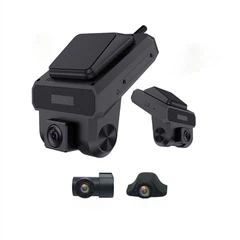


iPhoneとCarplayモニター間でデータを転送すると、運転体験が大幅に向上する可能性があります。適切なセットアップを使用すると、お気に入りの音楽、ポッドキャスト、ナビゲーションアプリなどにアクセスできます。車のダッシュボードから直接アクセスできます。このブログ投稿では、iPhoneとCarplayモニター間のデータの転送に伴う手順と、プロセスを可能な限りシームレスにするためのいくつかのヒントとコツを調べます。


ステップ1:互換性を確認します
iPhoneとCarplayモニター間でデータの転送を開始する前に、デバイスが互換性があることを確認することが重要です。 CarPlayは幅広い車両でサポートされていますが、すべての車にこの機能が装備されているわけではありません。車がCarPlayをサポートしているかどうかを確認するには、車両の所有者のマニュアルを参照するか、車のディーラーに連絡してください。
車の互換性をチェックすることに加えて、iPhoneが最新バージョンのiOSを実行していることを確認する必要があります。 CarplayにはiOS 7.1以降が必要なため、しばらくiPhoneを更新していない場合は、先に進む前にそうすることをお勧めします。
ステップ2:iPhoneをCarPlayモニターに接続します
デバイスが互換性があることを確認したら、次のステップはiPhoneをCarPlayモニターに接続することです。これを行うには、稲妻またはワイヤレスの使用方法が2つあります。
稲妻ケーブルを使用します
iPhoneをCarPlayモニターに接続する最も一般的な方法は、Lightningケーブルを使用することです。ケーブルの一方の端をiPhoneの稲妻ポートに接続し、もう一方の端を車のUSBポートに接続するだけです。あなたの車に複数のUSBポートがある場合は、CarPlayをサポートするものを使用していることを確認してください。
iPhoneをCarPlayモニターに接続すると、車のインフォテインメントシステムはデバイスを自動的に検出し、CarPlayインターフェイスを表示する必要があります。そうでない場合は、セットアッププロセスを完了するには、画面上の指示に従う必要がある場合があります。
ワイヤレス接続
一部の新しい車はワイヤレスカープレイをサポートしているため、ケーブルを使用せずにiPhoneをCarPlayモニターに接続できます。ワイヤレスに接続するには、車のインフォテインメントシステムがワイヤレス接続を受け入れるように設定されていることを確認し、iPhoneが車と同じWi-Fiネットワークに接続されていることを確認してください。
デバイスが同じWi-Fiネットワークに接続されたら、iPhoneの設定アプリに移動して、「General」をタップします。次に、「carplay」をタップして、利用可能なデバイスのリストから車を選択します。画面上の指示に従って、セットアッププロセスを完了します。
ステップ3:データをCarPlayモニターに転送します
iPhoneをCarPlayモニターに接続すると、データをモニターに転送する準備が整います。音楽、ポッドキャスト、ナビゲーションアプリ、連絡先など、転送できるデータにはいくつかの種類があります。
音楽とポッドキャスト
音楽やポッドキャストをCarPlayモニターに転送するには、iPhoneに組み込みの音楽アプリまたはSpotifyやApple Musicなどのサードパーティの音楽ストリーミングサービスを使用できます。 iPhoneでアプリを開くだけで、再生したい音楽やポッドキャストを選択してください。 CarPlayインターフェイスは、アプリを自動的に表示し、車のインフォテインメントシステムを使用して再生を制御できるようにする必要があります。
ナビゲーションアプリ
iPhoneでGoogleマップやAppleマップなどのナビゲーションアプリを使用する場合、アプリをCarPlayモニターに転送し、運転中に道順を取得するために使用できます。 iPhoneでアプリを開き、ナビゲートする宛先を選択するだけです。 CarPlayインターフェイスは、アプリを自動的に表示し、車のインフォテインメントシステムを使用してナビゲーションを制御できるようにする必要があります。
連絡先
連絡先をCarPlayモニターに転送するには、iPhoneに組み込みの連絡先アプリを使用できます。 iPhoneでアプリを開いて、転送する連絡先を選択するだけです。 CarPlayインターフェイスは、連絡先を自動的に表示し、車のインフォテインメントシステムを使用して通話を行うか、メッセージを送信できるようにする必要があります。
ステップ4:CarPlayインターフェイスをカスタマイズします
データをCarPlayモニターに転送したら、好みに合わせてCarPlayインターフェイスをカスタマイズできます。ホーム画面のアプリアイコンを再配置し、ドックからアプリを追加または削除し、壁紙とテーマを変更できます。
CarPlayインターフェイスをカスタマイズするには、iPhoneの設定アプリに移動し、「General」をタップします。次に、「carplay」をタップして、利用可能なデバイスのリストから車を選択します。 「カスタマイズ」をタップし、画面上のコントロールを使用して、必要な変更を加えます。
ヒントとコツ
カープレイエクスペリエンスを最大限に活用するのに役立つヒントとコツを次に示します。
- Siriを使用してください:CarplayはSiriをサポートしています。Siriは、音声コマンドを使用してiPhoneを制御できるようにします。 Siriを使用して、電話をかけたり、メッセージを送信したり、音楽を再生したり、道順を取得したりできます。
- iPhoneを請求しておく:iPhoneを使用してデータをCarPlayモニターに転送するため、iPhoneを充電したままにすることが重要です。車に充電器があることを確認するか、ワイヤレス充電パッドを使用してください。
- アプリを更新します:最新の機能とバグの修正を確実に保つために、アプリを定期的に更新することをお勧めします。 iPhoneのApp Storeを使用してアプリを更新できます。
- サードパーティのアプリを探索する:CarPlayに付属するビルトインアプリに加えて、CarPlayと互換性のある多くのサードパーティアプリがあります。これらのアプリをApp Storeで探索し、使用したいアプリをダウンロードできます。
結論
iPhoneとCarplayモニター間でデータを転送すると、運転体験が大幅に向上する可能性があります。このブログ投稿で概説されている手順に従って、提供されたヒントとトリックを使用して、車にCarPlayをセットアップして、そのすべての機能を楽しむことができます。ご質問がある場合、またはさらにサポートが必要な場合は、お気軽にお問い合わせください。私たちはあなたがあなたのカープレイエクスペリエンスを最大限に活用するのを手伝うためにここにいます。
購入に興味がある場合CarPlayを使用したダッシュボードワイヤレススマートスクリーン、詳細については、お気軽に当社のWebサイトにアクセスしてください。当社の製品は、シームレスで便利なCarPlayエクスペリエンスを提供するように設計されており、お客様のニーズや好みに合わせて幅広いオプションを提供しています。私たちの製品の詳細と、それらがあなたの運転体験を強化する方法については、今すぐお問い合わせください。
参照
- りんご。 (nd)。カープレイ。から取得https://support.apple.com/en-us/ht204519
- グーグル。 (nd)。 CarPlayでGoogleマップを使用します。から取得https://support.google.com/maps/answer/6296322?hl=en
- Spotify。 (nd)。 CarPlayでSpotifyを使用してください。から取得https://support.spotify.com/us/article/carplay/


