




高解像度のディスプレイサプライヤーとして、私は高解像度のディスプレイの問題に直面している多くの顧客に遭遇しました。これらの問題は、マイナーな不具合から主要な誤動作まで、フラストレーションと非効率性を引き起こす可能性があります。このブログ投稿では、高解像度の表示の問題を効果的にトラブルシューティングする方法に関するいくつかの実用的なヒントを共有します。
高解像度ディスプレイの理解
トラブルシューティングに飛び込む前に、高解像度ディスプレイとは何か、どのように機能するかを理解することが不可欠です。高解像度ディスプレイは、1インチあたりのピクセル(PPI)をより多く提供するため、よりシャープな画像、より詳細なグラフィックス、および全体的な視覚品質が向上します。ただし、これは、パフォーマンスに影響を与える可能性のあるさまざまな要因により敏感であることも意味します。
一般的な高解像度の表示の問題
- ピクセル化とぼやけた画像:これは最も一般的な問題の1つであり、画像がブロック状または焦点が合っていないように見えます。これは、誤った表示設定、低品質のグラフィックスドライバー、またはハードウェアの問題によって引き起こされる可能性があります。
- 色の精度の問題:高解像度ディスプレイは、色を正確に再現するように設計されていますが、色が洗い流されたり、明るすぎたり、不正確に見えるように見える場合があります。これは、キャリブレーションの問題、ケーブルの故障、グラフィックカードの問題が原因である可能性があります。
- ちらつきと画面の不具合:ちらつきまたは断続的な画面のグリッチは非常に迷惑であり、電源、ディスプレイケーブル、またはグラフィックカードの問題を示す可能性があります。
- 互換性が低い:一部のアプリケーションまたはソフトウェアは、高解像度ディスプレイと完全に互換性があり、歪んだまたは不完全な画像をもたらす場合があります。これは、更新または調整を必要とするソフトウェアの問題です。
- 応答時間が遅い:高解像度ディスプレイは通常、応答時間が短縮されますが、場合によっては、画面が遅れたり、更新に時間がかかる場合があります。これは、グラフィックスの遅いカード、システムメモリの不十分、またはその他のハードウェアの制限によって引き起こされる可能性があります。
手順のトラブルシューティング
- 表示設定を確認してください:トラブルシューティングの最初のステップは、表示設定が正しいことを確認することです。コンピューターの表示設定に移動し、解像度が表示の推奨値に設定されていることを確認します。また、パフォーマンスを最適化するには、リフレッシュレート、色の深さ、その他の設定を調整する必要があります。
- グラフィックドライバーを更新します:時代遅れまたは互換性のないグラフィックスドライバーは、さまざまなディスプレイの問題を引き起こす可能性があります。メーカーのWebサイトにアクセスして、グラフィックカード用の最新のドライバーをダウンロードしてインストールしてください。インストールの指示に注意して、インストールが完了したらコンピューターを再起動してください。
- ケーブルと接続を検査します:ケーブルが緩んでいるか破損しているか、ディスプレイの問題を引き起こす可能性があります。パワーケーブル、HDMIケーブル、Displayportケーブルなど、ディスプレイをコンピューターに接続するすべてのケーブルを確認してください。それらが安全に接続されており、損傷していないことを確認してください。必要に応じて、別のケーブルを使用して問題が持続しているかどうかを確認してください。
- ディスプレイを調整します:色の精度の問題が発生している場合は、ディスプレイを校正する必要がある場合があります。ほとんどのオペレーティングシステムは、より正確で一貫した画像のために色設定を調整できる組み込みのディスプレイキャリブレーションツールを提供しています。オペレーティングシステムが提供する指示に従って、ディスプレイを調整します。
- 別のコンピューターでディスプレイをテストします:可能であれば、ディスプレイを別のコンピューターに接続して、問題が持続しているかどうかを確認します。これは、問題がディスプレイまたはコンピューターにあるかどうかを判断するのに役立ちます。別のコンピューターでディスプレイが正常に動作する場合、問題は元のコンピューターである可能性があります。
- ソフトウェアの互換性を確認してください:一部のアプリケーションまたはソフトウェアは、高解像度ディスプレイと完全に互換性がない場合があります。ソフトウェアの最新バージョンを使用していることを確認し、互換性の問題や更新については、メーカーのWebサイトで確認してください。また、パフォーマンスを最適化するために、アプリケーション内の表示設定を調整する必要があります。
- 診断テストを実行します:多くの高解像度ディスプレイには、一般的な問題を特定してトラブルシューティングするのに役立つ診断ツールが組み込まれています。ユーザーマニュアルまたはメーカーのウェブサイトを参照して、ディスプレイで診断テストを実行する方法を学びます。これにより、ディスプレイの健康に関する貴重な情報を提供し、次のステップを決定するのに役立ちます。
- 技術サポートに連絡してください:上記のすべての手順を試してみて、問題を解決できない場合は、テクニカルサポートに連絡する時が来ました。高解像度のディスプレイサプライヤーとして、ディスプレイの問題をトラブルシューティングして解決するのに役立つ包括的なテクニカルサポートを提供しています。私たちの専門家チームは、あなたの質問に答え、問題を解決する方法に関するガイダンスを提供することができます。
ケーススタディ:高解像度ダッシュカムディスプレイのトラブルシューティング
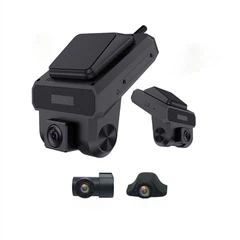
高解像度のディスプレイの問題のトラブルシューティングの実際の例を見てみましょう。お客様の1人がピクセル化とぼやけた画像を経験していました。3CHS 4+1+2K WiFi GPSダッシュカム。上記のトラブルシューティングの手順に従って、問題が緩いHDMIケーブル接続が原因であることを発見しました。ケーブルを締めると、ディスプレイの問題が解決され、顧客はダッシュカムから明確で鋭い画像を楽しむことができました。


結論
高解像度のディスプレイの問題のトラブルシューティングは困難な作業になる可能性がありますが、このブログ投稿で概説されている手順に従うことにより、最も一般的な問題を効果的に特定して解決できます。ディスプレイの設定を確認し、グラフィックドライバーを更新し、ケーブルと接続を検査し、ディスプレイを校正し、別のコンピューターでディスプレイをテストし、ソフトウェアの互換性を確認し、診断テストを実行し、必要に応じて技術サポートに連絡してください。高解像度のディスプレイサプライヤーとして、私たちはお客様に可能な限り最高の製品とサポートを提供することを約束しています。高解像度のディスプレイの問題が発生している場合は、お気軽にお問い合わせください。私たちはあなたがあなたの高解像度のディスプレイを最大限に活用するのを助けるためにここにいます。
参照
- ディスプレイメイトテクノロジー。 (nd)。高解像度ディスプレイテクノロジー。から取得https://www.displaymate.com/
- nvidia。 (nd)。グラフィックドライバー。から取得https://www.nvidia.com/download/index.aspx
- AMD。 (nd)。グラフィックドライバー。から取得https://www.amd.com/en/support


